







Strona internetowa · Instalacja · Konfiguracja


WARNING
The default branch has been renamed from master to main. If you have a local clone, update it by running:
git branch -m master main
git fetch origin
git branch -u origin/main main
git remote set-head origin -a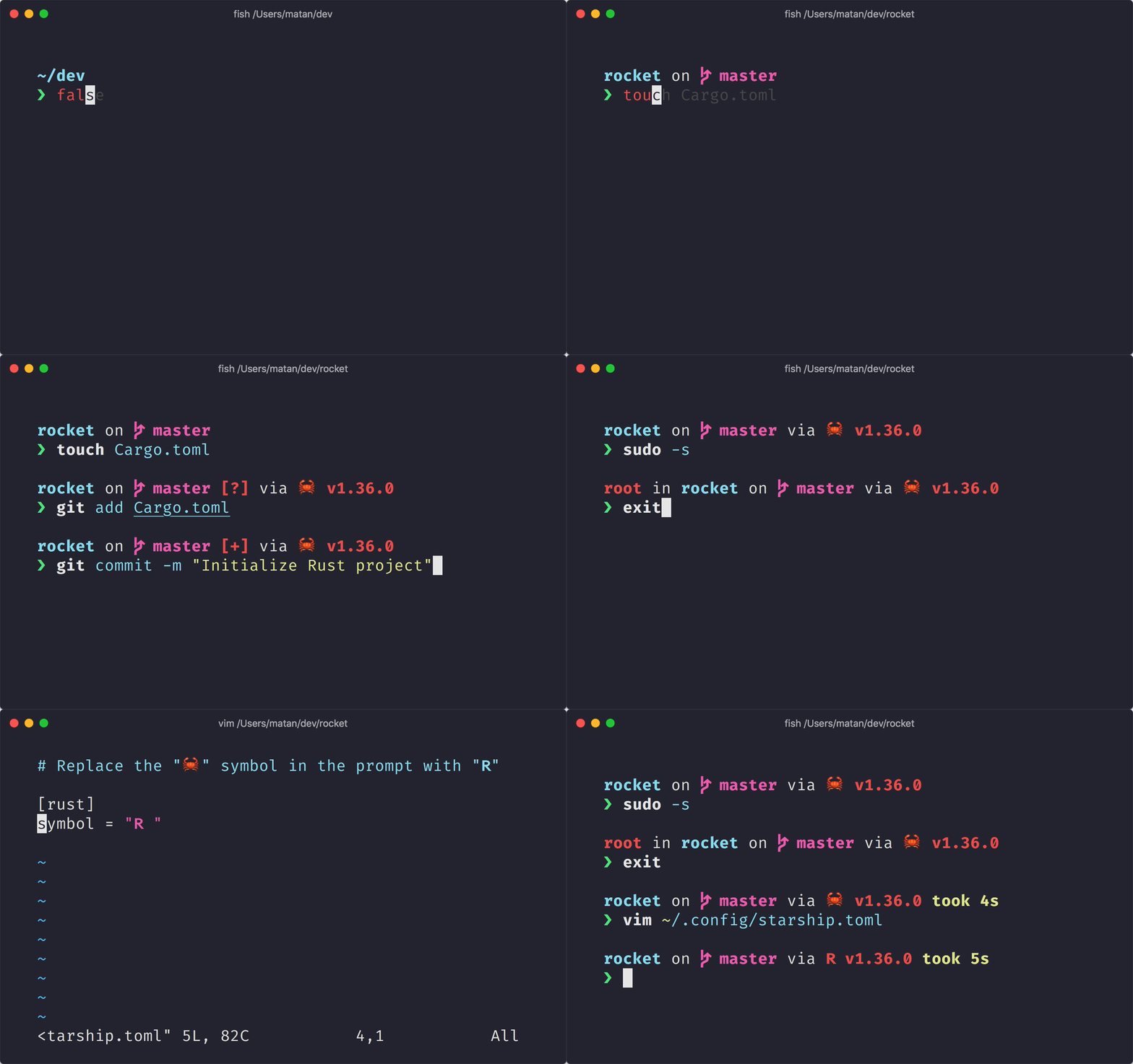
Minimalny, szybki i nieskończenie konfigurowalny wiersz poleceń dla dowolnej powłoki!
- Szybkość: jest szybki - naprawdę szybki! 🚀
- Konfigurowalny: dostosowuj swój wiersz poleceń w każdym aspekcie.
- Uniwersalny: działa na każdej powłoce, na każdym systemie operacyjnym.
- Inteligentny: pokazuje istotne informacje na pierwszy rzut oka.
- Bogata funkcjonalność: wspiera wszystkie twoje ulubione narzędzia.
- Łatwy w obsłudze: szybka instalacja - zacznij korzystać w kilka minut.
Przeglądaj dokumentację Starship ▶
🚀Instalacja
Wymagania wstępne
- Czcionka Nerd Font zainstalowana i włączona w Twoim terminalu (na przykład spróbuj FiraCode Nerd Font).
Krok 1. Zainstaluj Starship
Wybierz system operacyjny z poniższej listy, aby wyświetlić odpowiednie instrukcje instalacji:
Android
Zainstaluj Starship używając dowolnego z następujących menedżerów pakietów:
| Repozytorium | Instrukcje |
|---|---|
| Termux | pkg install starship |
BSD
Zainstaluj Starship używając dowolnego z następujących menedżerów pakietów:
| Dystrybucja | Repozytorium | Instrukcje |
|---|---|---|
| Dowolna | 💭Inspiracje | cargo install starship --locked |
| FreeBSD | FreshPorts | pkg install starship |
| NetBSD | pkgsrc | pkgin install starship |
Linux
Zainstaluj najnowszą wersję dla swojego systemu:
curl -sS https://starship.rs/install.sh | shAlternatywnie, zainstaluj Starship używając dowolnego z następujących menedżerów pakietów:
| Dystrybucja | Repozytorium | Instrukcje |
|---|---|---|
| Dowolna | crates.io | cargo install starship --locked |
| Dowolna | conda-forge | conda install -c conda-forge starship |
| Dowolna | Linuxbrew | brew install starship |
| Alpine Linux 3.13+ | Alpine Linux Packages | apk dodaj starship |
| Arch Linux | Arch Linux Extra | pacman -S starship |
| CentOS 7+ | Copr | dnf copr enable atim/starship dnf install starship |
| Debian 13+ | Debian Main | apt install starship |
| Fedora 40+ | Copr | dnf copr enable atim/starship dnf install starship |
| Gentoo | Gentoo Packages | emerge app-shells/starship |
| Manjaro | pacman -S starship | |
| NixOS | nixpkgs | nix-env -iA nixpkgs.starship |
| openSUSE | OSS | zypper in starship |
| Ubuntu 25.04+ | Ubuntu Universe | apt install starship |
| Void Linux | Void Linux Packages | xbps-install -S starship |
macOS
Zainstaluj najnowszą wersję dla swojego systemu:
curl -sS https://starship.rs/install.sh | shAlternatywnie, zainstaluj Starship używając dowolnego z następujących menedżerów pakietów:
| Repozytorium | Instrukcje |
|---|---|
| crates.io | cargo install starship --locked |
| Copr | conda install -c conda-forge starship |
| Homebrew | brew install starship |
| 🤝Wspomóż nas | port install starship |
Windows
Zainstaluj najnowszą wersję dla swojego systemu używając instalatorów MSI z sekcji Releases.
Zainstaluj Starship używając dowolnego z następujących menedżerów pakietów:
| Repozytorium | Instrukcje |
|---|---|
| crates.io | cargo install starship --locked |
| Chocolatey | choco install starship |
| conda-forge | conda install -c conda-forge starship |
| Scoop | scoop install starship |
| winget | winget install --id Starship.Starship |
Krok 2. Skonfiguruj swoją powłokę, aby używała Starship
Skonfiguruj swoją powłokę, aby inicjowała Starship. Wybierz swoją z poniższej listy:
Bash
Dodaj na koniec pliku ~/.bashrc:
eval "$(starship init bash)"Cmd
Musisz użyć Clink (v1.2.30+) z Cmd. Utwórz plik na tej ścieżce %LocalAppData%\clink\starship.lua z następującą zawartością:
load(io.popen('starship init cmd'):read("*a"))()Elvish
Dodaj następujący fragment na końcu pliku ~/.config/elvish/rc.elv (%AppData%\elvish\rc.elv w systemie Windows):
eval (starship init elvish)Uwaga: Obsługiwana jest tylko wersja Elvish v0.18+. W wersjach elvish starszych niż v0.21.0 plik konfiguracyjny może znajdować się w lokalizacji ~/.elvish/rc.elv.
Fish
Dodaj na koniec pliku ~/.config/fish/config.fish:
starship init fish | sourceIon
Dodaj na koniec pliku ~/.config/ion/initrc:
eval $(starship init ion)Nushell
Dodaj następujący fragment na końcu konfiguracji Nushell (znajdziesz go, uruchamiając polecenie $nu.config-path w Nushell):
mkdir ($nu.data-dir | path join "vendor/autoload")
starship init nu | save -f ($nu.data-dir | path join "vendor/autoload/starship.nu")
Uwaga: Obsługiwany jest tylko Nushell w wersji v0.96 wzwyż
PowerShell
Dodaj następujący kod na końcu swojego pliku konfiguracyjnego PowerShell (możesz go znaleźć uruchamiając $PROFILE):
Invoke-Expression (&starship init powershell)Tcsh
Dodaj na koniec pliku ~/.tcshrc:
eval `starship init tcsh`Xonsh
Dodaj na koniec pliku ~/.xonshrc:
execx($(starship init xonsh))Zsh
Dodaj na koniec pliku ~/.zshrc:
eval "$(starship init zsh)"Krok 3. Skonfiguruj Starship
Uruchom nową instancję powłoki, żeby zobaczyć swój nowy, piękny wiersz poleceń. Jeśli wartości domyślne są dla Ciebie satysfakcjonujące, to życzymy miłej zabawy!
Lecz jeśli chcesz nieco dostosować Starship:
Konfiguracja – Naucz się konfigurować Starship, by móc dostosować swój wiersz poleceń wedle uznania
Gotowe konfiguracje – zainspiruj się konfiguracjami stworzonymi przez innych
🤝Wspomóż nas
Zawsze szukamy pomocy od osób na każdym poziomie zaawansowania! If you're looking to ease your way into the project, try out a good first issue.
Jeśli płynnie władasz językiem innym niż angielski, bardzo doceniamy każdą pomoc w tłumaczeniu dokumentacji. Jeśli chcesz pomóc, tłumaczenia można dodawać na Crowdin Starship.
Jeżeli chcesz wspomóc tworzenie starship, zapoznaj się z naszym Poradnikiem Współpracy. Ponadto możesz wejść na nasz serwer Discord i się przywitać. 👋
💭Inspiracje
Zapoznaj się z wcześniejszymi projektami, które zainspirowały nas do stworzenia starship. 🙏
denysdovhan/spaceship-prompt – Wiersz poleceń ZSH dla astronautów.
denysdovhan/robbyrussell-node - Motyw robyrussell dla wielu powłok, napisany w JavaScript.
reujab/silver - Wiersz polecenia typu Powerline z ikonami, działa na wielu różnych powłokach.
❤️ Sponsorzy
Wspomóż ten projekt stając się sponsorem. Twoja nazwa bądź logo pojawi się tutaj wraz z linkiem do Twojej witryny.
🔒 Polityka Podpisywania Kodu
Bezpłatne podpisywanie kodu zapewnione przez SignPath.io, certyfikat wydany przez SignPath Foundation.
Role podpisywania kodu:
- Recenzenci: Astronauts
- Osoby zatwierdzające i autorzy: Mission Control
Program ten nie będzie przesyłał żadnych informacji do innych systemów sieciowych, chyba że użytkownik lub osoba instalująca lub obsługująca program wyraźnie tego zażąda.

📝 Licencja
Copyright © 2019-present, Starship Contributors.
This project is ISC licensed.